
Checkout na jednej stronie
Adresy, dostawa, płatność i podsumowanie w jednym widoku, konfigurowane z panelu bez zmian w szablonie.
Standardowy checkout PrestaShop ma kilka kroków i nie daje wygodnie obsłużyć faktury na firmę, osobnego nabywcy czy płatnika. Każdy dodatkowy krok to moment, w którym klient może zrezygnować z zakupu.
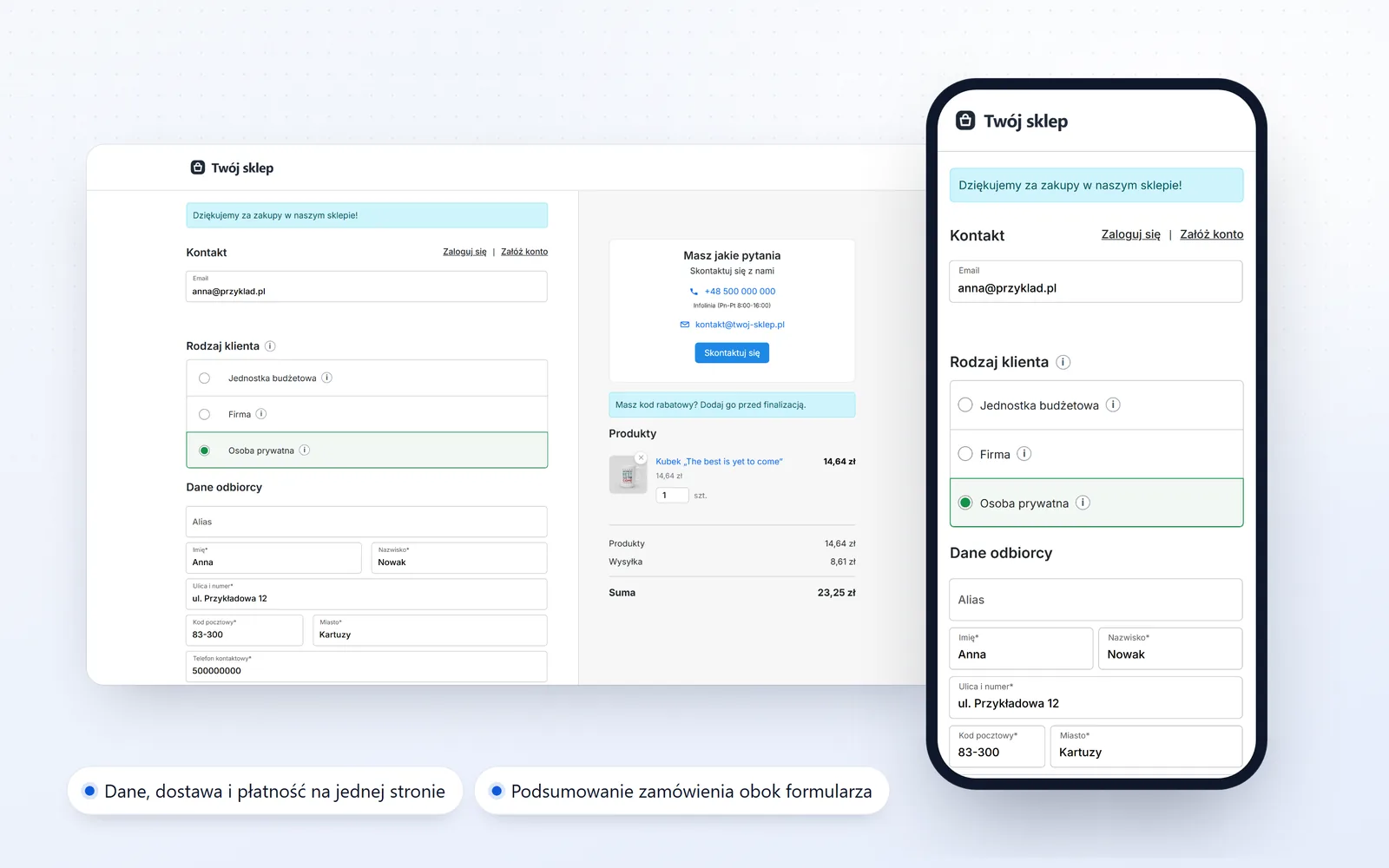
Moduł zastępuje go jedną stroną: adresy, dostawa, płatność i podsumowanie są w jednym widoku, a zmiany odświeżają się bez przeładowania. W panelu włączasz poszczególne bloki, ustawiasz wymagane pola, treść zgód, komunikaty błędów i teksty przycisków w każdym języku sklepu.
Co robi
- Bloki faktury, nabywcy i płatnika włączasz osobnymi przełącznikami
- Wybór rodzaju klienta: osoba prywatna, firma albo jednostka budżetowa
- Do sześciu zgód z własną treścią, każda opcjonalna lub wymagana, plus zgoda na newsletter
- Walidacja NIP, adresu i telefonu z własnymi komunikatami błędów
- Zakupy jako gość z wybranymi polami albo z założeniem konta w trakcie zamówienia
- Pola adresu ukrywane dla wybranych przewoźników, np. przy odbiorze w automacie
Wszystkie ustawienia
Liczba ustawień w panelu: 175, w grupach: 17.
Checkout 20
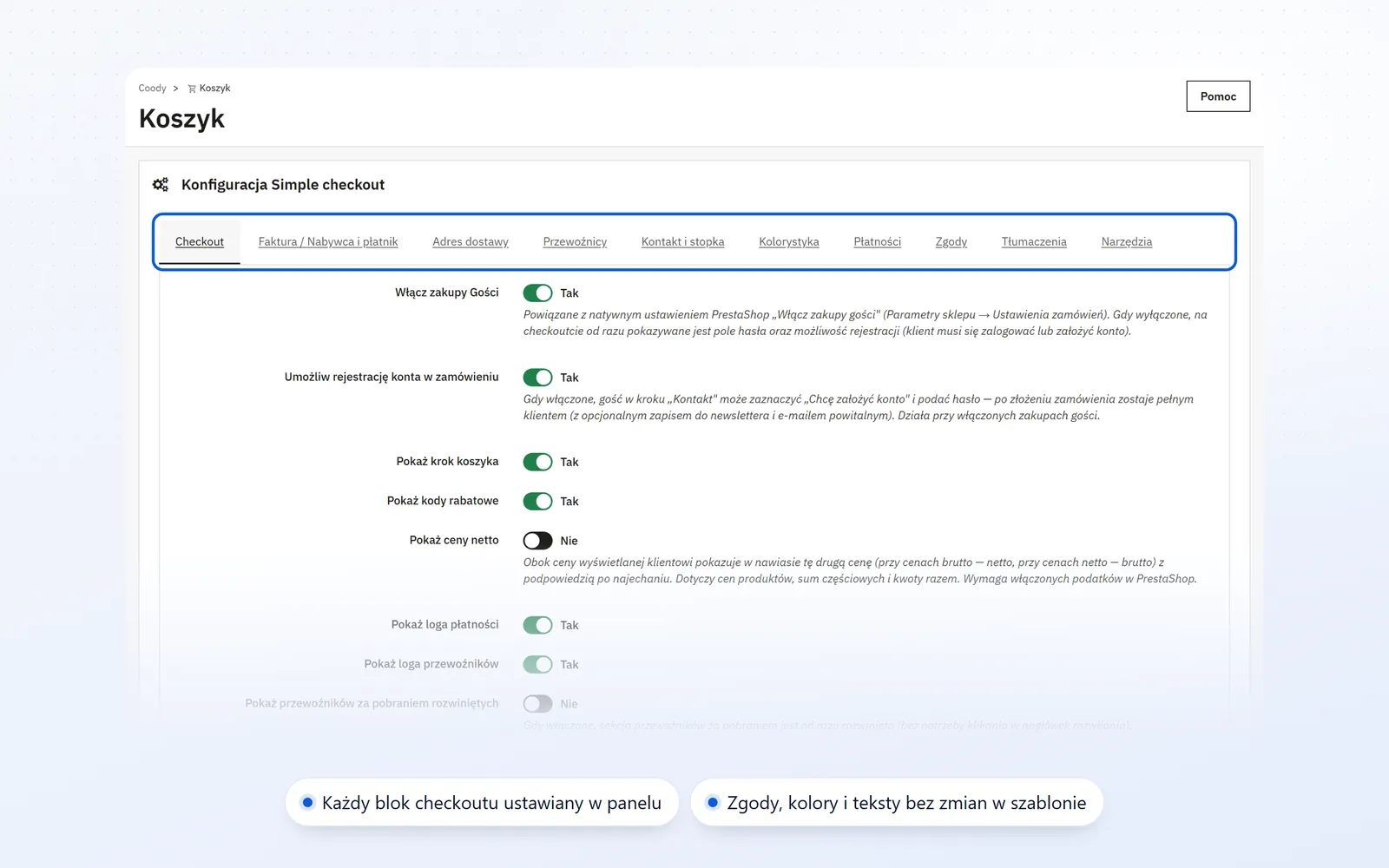
- Włącza zakupy bez konta (gość) - powiązane z ustawieniem PrestaShop „Włącz zakupy gości”; wyłączone wymusza logowanie albo założenie konta.
- Pozwala gościowi zaznaczyć „Chcę założyć konto” i podać hasło - po zamówieniu staje się pełnym klientem.
- Pokazuje albo pomija krok koszyka (bez niego strona koszyka przekierowuje od razu na kasę).
- Pokazuje pole kodów rabatowych.
- Ogranicza zamówienie do jednego kodu rabatowego - kolejny kod jest odrzucany z komunikatem, a pole kodu chowa się do czasu usunięcia pierwszego.
- Pokazuje obok ceny w nawiasie drugą cenę (netto przy brutto albo brutto przy netto) - dla produktów, sum częściowych i kwoty razem.
- Pokazuje logo przy metodach płatności.
- Pokazuje logo przy przewoźnikach.
- Rozwija od razu sekcję przewoźników za pobraniem.
- Grupuje przewoźników wg miejscowości pod wspólnym nagłówkiem (np. „GDYNIA · 3 PUNKTY”).
- Lista miejscowości do grupowania przewoźników (po przecinku); puste pole - grupowanie automatyczne po pierwszym słowie nazwy.
- Pokazuje przy produkcie czas dostawy z pól produktu (dostępny w magazynie / niedostępny).
- Pokazuje przy produkcie komunikat o dostępności (etykieta „dostępny” / „dostępny później”).
- Pokazuje przycisk „Zaznacz wszystkie zgody”.
- Pokazuje stopkę motywu zamiast stopki kasy (tylko przy układzie strony motywu).
- Pozwala zmieniać ilość produktów w podsumowaniu kasy (wyłączone - ilość tylko do odczytu).
- Pozwala usuwać produkty z podsumowania kasy.
- Pokazuje pod listą produktów link do edycji koszyka.
- Blokuje pozostałe pola formularza na czas odświeżania kasy po zmianie adresu albo przewoźnika.
- Wysyła do dataLayer zdarzenia GA4 (begin_checkout, add_shipping_info, add_payment_info) z produktami, wartością i walutą - dla Google Tag Manager albo gtag.
Wygląd 23
- Kolorystyka kasy: jasna, ciemna albo głęboka czerń (dwie ostatnie jako wersje próbne).
- Czcionka kasy: automatycznie (Manrope), Manrope z plików modułu, czcionka motywu, systemowa albo Inter z Google Fonts.
- Układ strony kasy: własny (tylko logo, kasa i stopka kasy, bez nagłówka i bloków motywu) albo układ motywu sklepu.
- Style motywu na kasie: tak albo nie - wtedy kasa ładuje tylko swoje style oraz style modułów płatności, przewoźników i NIP.
- Lista dodatkowych modułów, których style mają zostać na kasie przy wyłączonych stylach motywu.
- Lista modułów, których skrypty nie ładują się na kasie (dla modułów doklejających okienka lub błędy).
- Lista produktów na telefonie: pod formularzem, na górze rozwinięta, pasek „Pokaż zamówienie” albo na górze z podsumowaniem przypiętym na dole.
- Benefity z modułu „Korzyści zakupu” pod podsumowaniem: kafle (ikona i tytuł), wiersze z opisem i linkiem albo wyłączone.
- Przyklejony na dole ekranu telefonu przycisk „Złóż zamówienie” z kwotą.
- Zmiana ilości przyciskami − / +, z „Usuń” pod produktem.
- Lista produktów wyglądająca jak szuflada koszyka „Powiadomienie o koszyku” (styl ilości, rozmiar, zaokrąglenia, kolory, próbki kolorów atrybutów).
- Przewoźnicy na komputerze: lista albo kafle.
- Przewoźnicy na telefonie: lista albo kafle.
- Płatności na komputerze: lista albo kafle.
- Płatności na telefonie: lista albo kafle.
- Typ klienta jako trzy kafle z ikonami w jednym rzędzie.
- Typ klienta kompaktowo - niski rząd z kółkiem, nazwą i krótkim opisem.
- Typ klienta kompaktowo bez opisów - same nazwy.
- Belka nad kasą: napis „Bezpieczne zamówienie”.
- Belka nad kasą: numer telefonu (z karty „Kontakt i stopka” albo z danych sklepu).
- Belka nad kasą: link powrotu do koszyka albo do sklepu.
- Pasek „brakuje X do darmowej dostawy” liczony od progu darmowej dostawy PrestaShop.
- Szczupła stopka w jednej linii: nazwa sklepu, regulamin, kontakt, telefon i e-mail.
Kolorystyka 17
- Kolor wiodący kasy (zaznaczenia, ikony, wyróżnienia).
- Kolor tekstu.
- Kolor tekstu pomocniczego (opisy, podpowiedzi, czas dostawy).
- Kolor tła prawej kolumny i wyróżnień.
- Kolor linii i ramek opcji (przewoźnicy, płatności, sekcje).
- Kolor ramki pól formularza.
- Kolor linków.
- Kolor błędów (komunikaty i ramki błędnych pól).
- Przełącznik „korzystaj z domyślnych” dla przycisku „Złóż zamówienie”.
- Kolor tła i kolor tekstu wspólny dla wszystkich przycisków (domyślny).
- Osobny kolor tła i tekstu przycisku „Złóż zamówienie”.
- Osobny kolor tła i tekstu przycisków kodów rabatowych.
- Osobny kolor tła i tekstu przycisków adresów.
- Osobny kolor tła i tekstu przycisku logowania.
- Osobny kolor tła i tekstu przycisku „Anuluj logowanie”.
- Osobny kolor tła i tekstu przycisku w bloku kontaktowym.
- Osobny kolor tła i tekstu przycisku „Przeglądaj produkty” przy pustym koszyku.
Moduły 5
- Panel weryfikacji VAT (VIES): stan modułu coody_vat (włączony, wyłączony, brak) i link do jego ustawień.
- Kaucje w koszyku (gdy jest coody_productdeposit): ukrycie produktów kaucji, znaczek „+ X zł kaucji”, linia „Kaucja” w podsumowaniu, okienko informacyjne.
- Koszt pakowania w koszyku (gdy jest „Koszty pakowania”): ukrycie technicznych pozycji pakowania i osobne linie kosztów pakowania w podsumowaniu.
- „Dobierz do zamówienia” w podsumowaniu (gdy jest coody_cartupsell): powiązane produkty z przyciskiem „+”.
- Adresy B2B z konta firmowego (gdy jest coody_b2b): konta podrzędne wybierają adresy konta głównego, bez dodawania i edycji.
Faktura / Nabywca i płatnik - Faktura 12
- Pokazuje opcję „Chcę fakturę”.
- Zaznacza „Chcę fakturę” automatycznie przy pierwszym wejściu na kasę.
- Pokazuje blok danych do faktury.
- Pokazuje pole firmy w adresie faktury.
- Pokazuje pole telefonu w adresie faktury (także nabywcy i płatnika).
- Wymaga telefonu w adresie faktury.
- Pozwala klientowi edytować i tworzyć dane do faktury.
- Pokazuje komunikat o możliwości zmiany danych faktury.
- Pokazuje przycisk kopiowania danych adresu dostawy do faktury.
- Własna reguła (regex) sprawdzania NIP.
- Reguły sprawdzania NIP / VAT osobno dla każdego kraju (jedna linia na kraj).
- Akceptuje NIP z prefiksem kraju UE albo ze spacjami i myślnikami (np. PL5260250274, DE143454214).
Faktura / Nabywca i płatnik - Nabywca i płatnik 12
- Pokazuje na kasie wybór rodzaju klienta (osoba prywatna, firma, jednostka budżetowa).
- Pokazuje przełącznik „Kupuję jako” w nagłówku sklepu.
- Miejsce „Kupuję jako”: hook motywu, górny pasek nagłówka (displayTop) albo pasek nad nagłówkiem (displayNav2).
- Włącza albo wyłącza typ klienta „jednostka budżetowa”.
- Włącza albo wyłącza typ klienta „firma”.
- Włącza albo wyłącza typ klienta „osoba prywatna”.
- Pokazuje przy typach klienta koszt dostawy wyliczony z cenników przewoźników.
- Pokazuje opcję „Chcę dane nabywcy”.
- Pokazuje blok nabywcy.
- Pokazuje przycisk kopiowania danych adresu do nabywcy.
- Włącza wybór adresu płatnika w danych faktury.
- Pokazuje wybór danych odbiorcy dostawy (takie same jak nabywcy, jak odbiorcy albo inne).
Adres dostawy 9
- Pokazuje pole firmy w adresie dostawy.
- Pokazuje opcjonalne pole NIP w adresie dostawy.
- Pozwala klientowi nadawać nazwy adresom.
- Pozwala klientowi wybrać kraj.
- Domyślny kraj dostawy.
- Kraj domyślny wg języka klienta (np. de=DE) - ustawia kraj w nowym adresie, wycenę dostawy przed podaniem adresu i wybór kraju.
- Własna reguła (regex) sprawdzania ulicy i numeru.
- Własna reguła (regex) sprawdzania telefonu.
- Reguły sprawdzania telefonu osobno dla każdego kraju.
Przewoźnicy 3
- Dla każdego przewoźnika osobno: ukryj go dla jednostki budżetowej.
- Dla każdego przewoźnika osobno: ukryj go dla firmy.
- Dla każdego przewoźnika osobno: ukryj go dla osoby prywatnej.
Kontakt i stopka 9
- Pokazuje blok kontaktowy w prawej kolumnie kasy.
- Zdjęcie konsultanta w bloku kontaktowym (adres obrazka).
- Telefon w bloku kontaktowym (puste - ze stopki albo sklepu).
- Godziny kontaktu w bloku kontaktowym.
- E-mail w bloku kontaktowym (puste - ze stopki albo sklepu).
- Adres przycisku kontaktu (puste - strona kontaktu sklepu).
- Własny telefon w stopce kasy.
- Własny e-mail w stopce kasy.
- Własne logo na kasie (puste - logo sklepu).
Płatności 7
- Kolejność metod płatności ustawiana przeciąganiem.
- Kolejność metod wewnątrz modułu, który pokazuje kilka metod naraz (np. BLIK, karta, Google Pay, Apple Pay w Przelewy24).
- Włączanie i wyłączanie pojedynczych metod bramki (np. ukrycie Apple Pay w Przelewy24).
- Styl biblioteki logo płatności: jasny albo ciemny (z modułem „Partnerzy”).
- Automatyczne dopasowanie logo z biblioteki po nazwie metody (z modułem „Partnerzy”).
- Dla każdego modułu płatności: wybór jednego lub kilku logo z biblioteki (z modułem „Partnerzy”).
- Dla każdego modułu płatności: wgranie własnego pliku logo.
Zgody 13
- Sześć zgód, każda z przełącznikiem „pokaż”.
- Każda zgoda może być wymagana albo dobrowolna.
- Każda zgoda może być domyślnie zaznaczona.
- Treść każdej zgody w każdym języku, w edytorze z pogrubieniem, kursywą, podkreśleniem i linkiem; tekst po „|” rozwija się na kliknięcie.
- Zgoda 1 może korzystać z natywnego tekstu regulaminu PrestaShop z linkiem do strony CMS.
- Warunek zgody: ID produktów w koszyku.
- Warunek zgody: ID kategorii produktów w koszyku.
- Warunek zgody: ID producentów produktów w koszyku.
- Warunek zgody: produkt wirtualny w koszyku.
- Warunek zgody: niepuste pole (kolumna) produktu, także dodane przez inny moduł.
- Tryb warunku zgody: pokaż, gdy pasujący produkt JEST w koszyku, albo gdy go NIE MA.
- Dodatkowa zgoda na newsletter - po zamówieniu zapisuje klienta do newslettera PrestaShop.
- Treść zgody na newsletter w każdym języku.
Tłumaczenia - Przyciski i akcje 8
- Teksty przycisków nawigacji: „Dalej”, „Przejdź dalej”, „Wróć do koszyka”, „Wróć do dostawy i płatności”, „Kontynuuj zakupy”, „Wróć do adresów”, „Wybierz dostawę i płatność”.
- Teksty przycisków zamówienia: „Zamawiam i płacę”, „Złóż zamówienie”.
- Teksty adresów: „Nowy adres”, „Usuń zaznaczone”, „Zapisz”, „Anuluj”.
- Teksty kodów rabatowych: link „Masz kod promocyjny?”, podpowiedź w polu, komunikat przy drugim kodzie, nagłówek listy kredytu sklepowego.
- Teksty faktury i nabywcy: „Chcę fakturę”, „Dodaj dane do faktury”, „Chcę dane nabywcy”, „Dodaj dane nabywcy”.
- Teksty logowania: „Zaloguj się”, „Anuluj logowanie”, „Utwórz konto”, „Nie pamiętasz hasła?”, „Nie masz konta? Załóż je tutaj”.
- Teksty „Zaznacz wszystkie zgody”, „Zwiń”, „Rozwiń” i przycisku kontaktu w prawej kolumnie.
- Etykiety i podpowiedzi pól adresu: nazwa adresu, kraj, imię, nazwisko, firma, firma (placówka publiczna), ulica i numer, kod pocztowy, miasto, NIP, telefon.
Tłumaczenia - Alerty systemowe 9
- Komunikaty o braku wyboru: płatności, przewoźnika, paczkomatu, usługi Poczty Polskiej, adresu dostawy.
- Komunikat o niekompletnym adresie dostawy.
- Komunikaty o braku danych do faktury, nabywcy i odbiorcy (brak danych albo brak wyboru).
- Komunikat o zmianie danych do faktury przez administrację.
- Teksty „Kopiuj dane do faktury” i „Kopiuj dane do nabywcy”.
- Komunikat, etykieta i błąd wyboru płatnika.
- Komunikat o braku dostępnych przewoźników.
- Informacja przy polu komentarza do zamówienia.
- Informacje przy polach e-mail i telefon w danych kontaktowych.
Tłumaczenia - Komunikaty walidacji 6
- Komunikaty „Pole wymagane”, „Wystąpił błąd”, „Wszystkie pola są wymagane”.
- Komunikaty o błędnym e-mailu, polskich znakach w domenie e-mail i nieistniejącej domenie.
- Sprawdzanie, czy domena e-maila istnieje i przyjmuje pocztę (DNS).
- Komunikaty o błędnym imieniu, nazwisku, mieście, adresie (z przykładem formatu) i telefonie (z przykładem formatu).
- Komunikaty o błędnym NIP, błędnym NIP / VAT wg reguły kraju i braku NIP przy adresie płatnika B2B.
- Komunikaty logowania: e-mail już istnieje, e-mail nie istnieje, błędny e-mail lub hasło.
Tłumaczenia - Dodatkowe treści 4
- Własna treść na górze i na dole strony kasy.
- Własna treść pod adresem dostawy i pod sekcją dostawy.
- Własna treść na górze i na dole prawej kolumny.
- Nagłówek i podtytuł bloku kontaktowego.
Tłumaczenia - Nagłówki sekcji 9
- Nagłówki główne: koszyk, podsumowanie zamówienia, dostawa i płatność, dostawa, płatność, produkty, metoda wysyłki.
- Teksty logowania i konta: „Połączony jako”, gość, klient, „Zamów jako gość”, „W jaki sposób chcesz złożyć zamówienie?”, „Skorzystam z konta”, „Załóż konto”, „lub kontynuuj z”, „Zaloguj się”.
- Nagłówki adresów: adresy, nowy adres dostawy, faktury i nabywcy, dane odbiorcy przesyłki, dane do faktury, nabywcy, odbiorcy, płatnika, nabywcy (publiczny) - z podtytułami.
- Nagłówek i objaśnienie rodzaju klienta oraz etykieta i podpowiedź każdego z trzech typów.
- „Kupuję jako”: krótka nazwa, opis i informacja pod listą dla każdego typu, informacja bez wyboru, etykieta przycisku i tytuł panelu.
- Teksty dostawy i płatności: płatność przed wysyłką, przy odbiorze, wybrany paczkomat, „Wysyłka w ciągu:”, darmowa dostawa, „od”.
- Teksty komentarza: „Komentarz zamówienia”, „Dodaj uwagi do zamówienia”, „Zapisz się do newslettera”.
- Teksty karty „Wygląd”: link powrotu, „Kontynuuj zakupy”, napis w belce, pasek listy na telefonie, szczegóły podsumowania, darmowa dostawa osiągnięta, brakuje do darmowej dostawy, usuń produkt, linki szczupłej stopki.
- Drobne teksty: suma, netto, brutto, szt., lub, nazwa konfiguratora produktu (efpprices).
Narzędzia 9
- Tryb deweloperski - szczegółowe logi błędów JS i zapytań AJAX w konsoli przeglądarki.
- Logi diagnostyczne zamówień i e-maili w dzienniku PrestaShop.
- Usuwanie danych modułu przy odinstalowaniu (domyślnie dane zostają).
- Eksport całej konfiguracji do pliku ZIP (z logo płatności).
- Import ustawień z ZIP z podglądem zmian i ostrzeżeń przed zapisem.
- Tryb importu: podmień wszystko albo tylko brakujące ustawienia.
- Podmiana adresu sklepu z pliku na adres tego sklepu przy imporcie (logo, linki).
- Kopia ustawień sprzed importu - pobranie albo przywrócenie (cofnięcie importu).
- Wczytanie przykładowych tekstów w wybranym języku (polski, angielski, francuski, włoski, niemiecki) do wszystkich pól tłumaczeń.
Gdzie działa
- Kasa w jednym widoku
- Koszyk (przekierowanie na kasę)
- Nagłówek sklepu: przełącznik „Kupuję jako”
- Tabela kosztów dostawy wg typu klienta
- Potwierdzenie zamówienia
- E-maile o zamówieniu
- Zaplecze: karta zamówienia
- Zaplecze: adresy klienta
- Panel: Coody › Koszyk
Jak to ustawić
-
1
Otwórz ustawienia checkoutu w sekcji Coody w panelu.
-
2
Włącz potrzebne bloki, np. zakupy jako gość, fakturę, nabywcę i płatnika.
-
3
Ustaw treść zgód i komunikaty, a potem złóż testowe zamówienie.
Dla kogo
- Sklepy B2B i mieszane B2B/B2C
- Sprzedaż do firm i instytucji
- Sklepy z wysokim porzuceniem koszyka
Jak to wygląda
-
Każdy blok checkoutu, zgody, kolory i teksty ustawiane w panelu
Pytania
Mam sklep B2B i potrzebuję, żeby pole NIP i dane firmy pojawiały się od razu. Da się?
Tak. Włączasz opcje „Automatycznie zaznacz Chcę fakturę” i „Pokaż pole firmy w adresie faktury”, a klient od razu wypełnia dane firmowe. Możesz też pokazać wybór rodzaju klienta: osoba prywatna, firma albo jednostka budżetowa.
Wystawiamy faktury na inny podmiot niż odbiorca (spółka matka płaci, oddział odbiera). Obsłużycie?
Tak, do tego służy blok nabywcy i płatnika. W zamówieniu zapisują się osobno dane dostawy, faktury i nabywcy, więc księgowość dostaje komplet danych.
Czy checkout sprawdza poprawność NIP?
Tak. Domyślnie sprawdza, czy NIP ma 10 cyfr. Regułę walidacji i treść komunikatu o błędzie możesz zmienić w panelu.
Sprzedaż i zamówienia: pozostałe moduły
- Powiadomienie o dodaniu do koszykaPo dodaniu produktu klient widzi krótkie potwierdzenie z podsumowaniem koszyka i może od razu kupować dalej.
- Dobierz do zamówieniaPodpowiada klientowi produkty pasujące do tego, co już wybrał, w powiadomieniu po dodaniu do koszyka, na stronie koszyka i w checkoucie.
- Promocje w koszykuPod koszykiem pokazuje produkty w promocji z tych samych kategorii, z których klient już coś wybrał.
- Koszty pakowania i opakowanie prezentoweDolicza koszt pakowania według wartości koszyka albo liczby sztuk i pozwala klientowi dodać opakowanie prezentowe.
- KaucjaAutomatycznie dodaje do koszyka kaucję za produkty, które jej wymagają, i pilnuje jej ilości.
- Zestawy w zamówieniuZestaw sprzedajesz jako jeden produkt, a w zamówieniu widzisz każdy jego składnik jako osobną pozycję.